
دليل لوحة التحكم
لوحة التحكم هي المكان الذي تديرين منه متجرك: ترين الطلبات، وتضيفين المنتجات وصورها. تعمل من الهاتف أو الكمبيوتر.
1الدخول
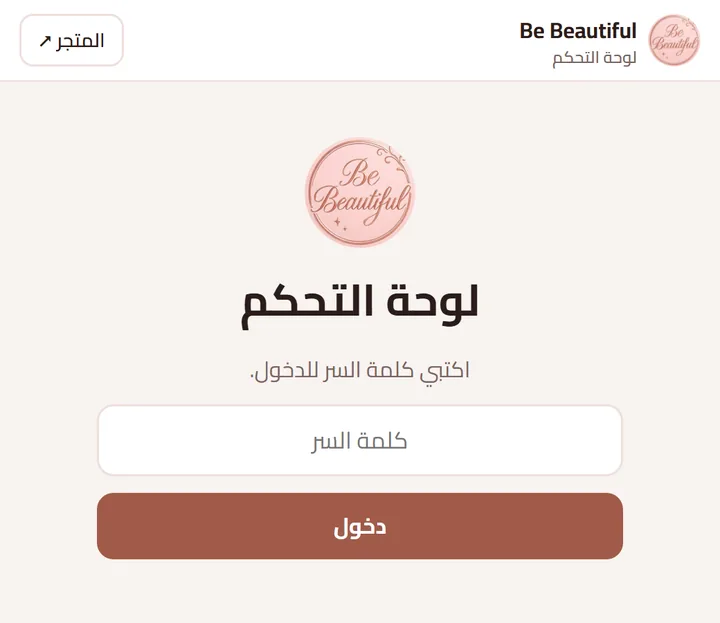
- افتحي رابط لوحة التحكم: رابط متجرك وبعده /admin.html.
- اكتبي كلمة السر واضغطي دخول. تبقين داخلة 30 يوماً في نفس الهاتف.
💡 في الهاتف: افتحي قائمة المتصفح واختاري «إضافة إلى الشاشة الرئيسية»، فتصبح اللوحة أيقونة مثل التطبيق.
2الطلبات
عندما تطلب زبونة: يصلك إيميل (ورسالة تيليغرام إن كانت مفعّلة)، ويظهر الطلب في أعلى قائمة الطلبات بعلامة «جديد» حمراء.
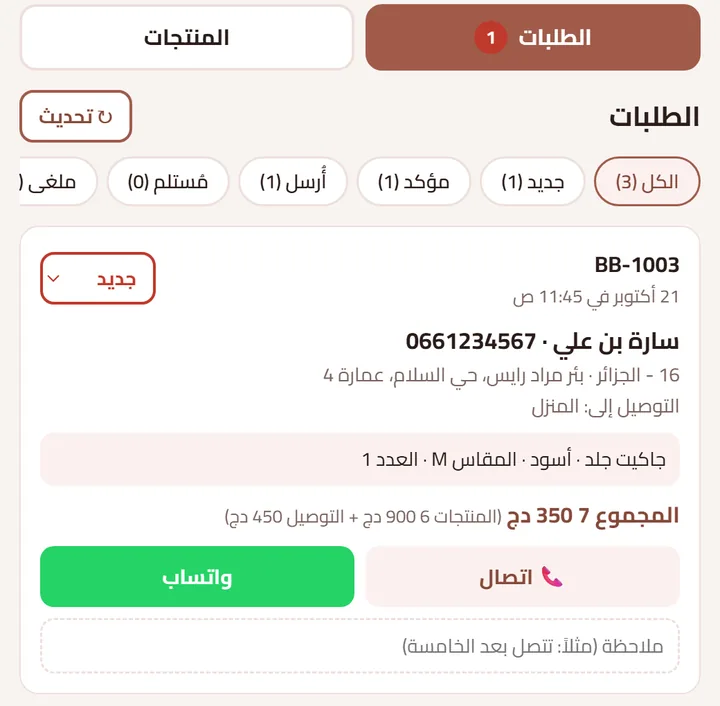
ماذا تفعلين مع كل طلب؟
- اضغطي 📞 اتصال أو واتساب وأكّدي الطلب مع الزبونة (اللون، المقاس، العنوان).
- غيّري حالة الطلب من القائمة الصغيرة في أعلى الطلب:
- خانة الملاحظة في أسفل كل طلب: اكتبي ما تريدين (مثلاً «تتصل بعد الخامسة»)، وتُحفظ وحدها.
- الأزرار في الأعلى (الكل، جديد، مؤكد…) تعرض الطلبات حسب حالتها.
- ما دامت اللوحة مفتوحة، تتحقق من الطلبات الجديدة كل دقيقة وترنّ عند وصول طلب.
3المنتجات
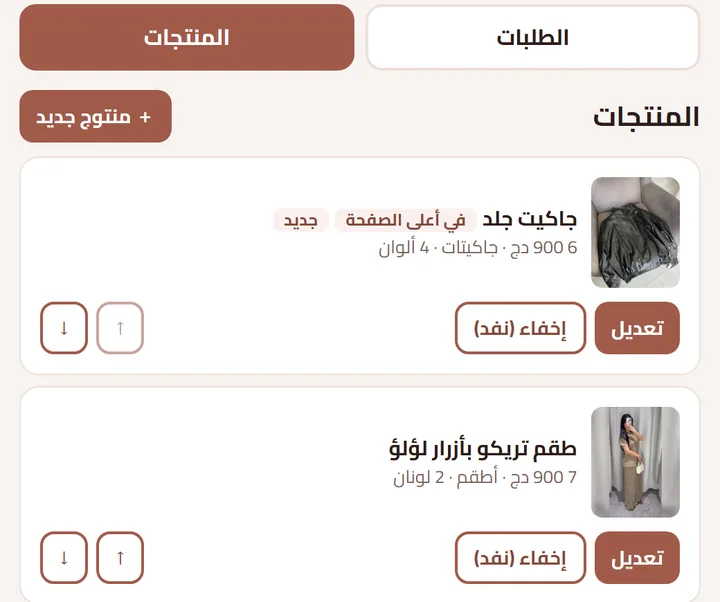
لتغيير السعر أو الاسم أو الصور أو المقاسات.
إخفاء«إخفاء (نفد)»: يختفي المنتوج من المتجر بدون حذفه. وعندما يرجع: «إظهار في الموقع».
↑ ↓لترتيب المنتجات: الأول في القائمة هو الأول في المتجر.
نفد مقاسإذا نفد مقاس في لون واحد فقط (مثلاً M في الأسود): تعديل ← في بطاقة ذلك اللون، تحت «المقاسات المتوفرة في هذا اللون» اضغطي على M فيُشطب ← حفظ التغييرات. الزبونة لا تستطيع طلب M بالأسود، ويبقى M متوفراً في الألوان الأخرى. عندما يرجع: اضغطي عليه مرة أخرى.
4إضافة منتوج جديد
- في «المنتجات» اضغطي + منتوج جديد.
- املئي الاسم والسعر واختاري القسم.
- اضغطي على المقاسات المتوفرة فتتلوّن. («مقاس واحد» للقطع التي تناسب الجميع.)
- العلامات:
- ظاهر في الموقع: اتركيها مفعّلة.
- جديد: تظهر كلمة «Nouveau / جديد» على الصورة.
- اعرضيه في أعلى الصفحة: يصبح المنتوج الكبير في أعلى المتجر (مع الفيديو إن كان له فيديو).
- نصيحة المقاس والوصف: جملة أو جملتان تساعدان الزبونة.
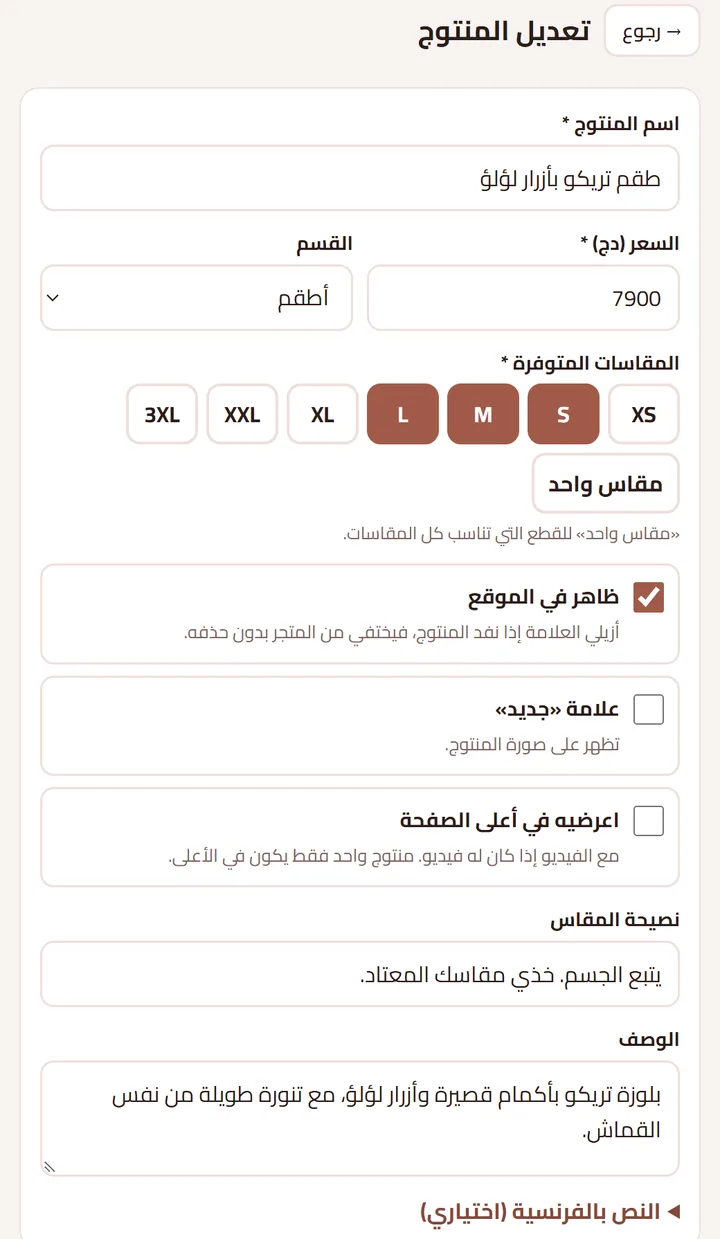
⚠️ المتجر يفتح بالفرنسية أولاً. افتحي «النص بالفرنسية» واكتبي الاسم بالفرنسية أيضاً (مثلاً: Robe longue en maille). إن تركتِه فارغاً يظهر الاسم العربي.
5الألوان والصور
لكل لون من المنتوج «بطاقة» خاصة فيها اسمه وصوره.
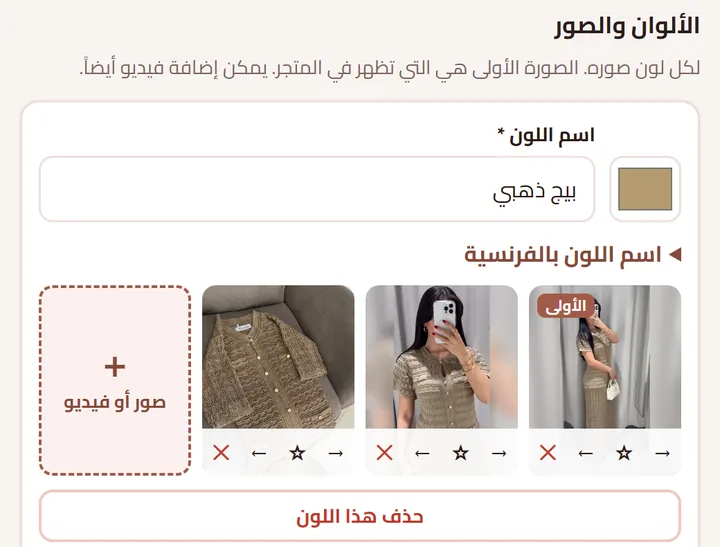
- اكتبي اسم اللون (مثلاً: عنابي)، واضغطي على المربع الملوّن بجانبه لاختيار لونه.
- اضغطي + صور أو فيديو واختاري من معرض الهاتف. يمكن اختيار عدة صور معاً. انتظري حتى تختفي النسبة %.
- لون آخر؟ اضغطي + أضيفي لوناً آخر وكرّري.
- في الأسفل اضغطي نشر في المتجر (أو حفظ التغييرات). يظهر في المتجر فوراً.
الأزرار تحت كل صورة
تقديم الصورة أو تأخيرها. الصورة الأولى هي التي تظهر في المتجر.
☆تجعل الصورة خلفيةً وراء المنتوج في صفحته (اختياري، تصبح ★).
✕حذف الصورة.
6الإعدادات: واتساب وأسعار التوصيل
تبويب الإعدادات في أعلى اللوحة.
- رقم واتساب المتجر: اكتبيه هكذا 0550123456. يظهر في الموقع وفي الزر الأخضر.
- أسعار التوصيل: لكل ولاية سعران، المنزل (إلى باب الزبونة) والمكتب (إلى مكتب شركة التوصيل). انقليها من قائمة أسعار شركة التوصيل.
- إن كان السعر نفسه لكل الولايات: اكتبيه في المربع المنقّط واضغطي تطبيق على كل الولايات.
- اضغطي حفظ الإعدادات. تتغيّر الأسعار في الموقع فوراً.
7نصائح لصور تبيع
- صوّري في ضوء النهار قرب النافذة، بدون فلاش.
- لكل لون: صورة كاملة للقطعة + صورة قريبة للقماش والأزرار + صورة وهي ملبوسة (سيلفي في المرآة ممتاز).
- الفيديو: من 5 إلى 15 ثانية، الهاتف بالطول وثابت. الفيديو يبيع أكثر من الصور.
- لا حاجة لقص الصور أو تصغيرها: الموقع يضبطها وحده.
؟أسئلة
أين أجد كل الطلبات القديمة؟
في اللوحة، وأيضاً في جدول Google «Be Beautiful - المتجر» صفحة «الطلبات». يمكن تنزيله كملف Excel للحسابات.
هل أعدّل المنتجات من جدول Google؟
لا. عدّلي المنتجات من لوحة التحكم فقط. صفحة «المنتجات» في الجدول تُكتب وحدها.
الصورة لم تُرفع؟
تأكدي من الإنترنت، احذفيها بـ ✕ ثم أعيدي. الفيديو يجب أن يكون أقل من 95 ميغا.
أريد تغيير كلمة السر
تواصلي مع من صمّم موقعك، فكلمة السر تُغيَّر من جدول Google.